Pourquoi Excel finit toujours par coincer
Un tableur est parfait pour démarrer, moins pour durer. À mesure que les contacts s'accumulent, les limites apparaissent : personne ne sait quelle version est à jour, les relances reposent sur la mémoire, et rien ne relie un client à ses échanges. Reconnaître ces symptômes, c'est déjà savoir ce qu'un CRM doit corriger.
- Plusieurs versions du fichier qui circulent par email
- Aucune trace des appels, devis et relances passés
- Des doublons et des fautes de frappe qui s'installent
- Impossible de savoir qui doit être rappelé aujourd'hui
Étape 1 : nettoyer votre fichier avant tout
Un bon import commence par un fichier propre. Consacrez une heure à remettre de l'ordre dans votre tableur : c'est le meilleur investissement de toute la migration, car un CRM ne fait qu'hériter de ce que vous lui donnez. Repérez les doublons, uniformisez les formats et supprimez ce qui ne sert plus.
- Une ligne = un contact, une seule ligne d'en-tête en haut
- Séparez prénom et nom dans deux colonnes distinctes
- Uniformisez les téléphones et les dates (un seul format)
- Supprimez les doublons, les lignes vides et les vieux totaux
- Vérifiez que chaque email est bien formé
Étape 2 : faire correspondre vos colonnes aux champs du CRM
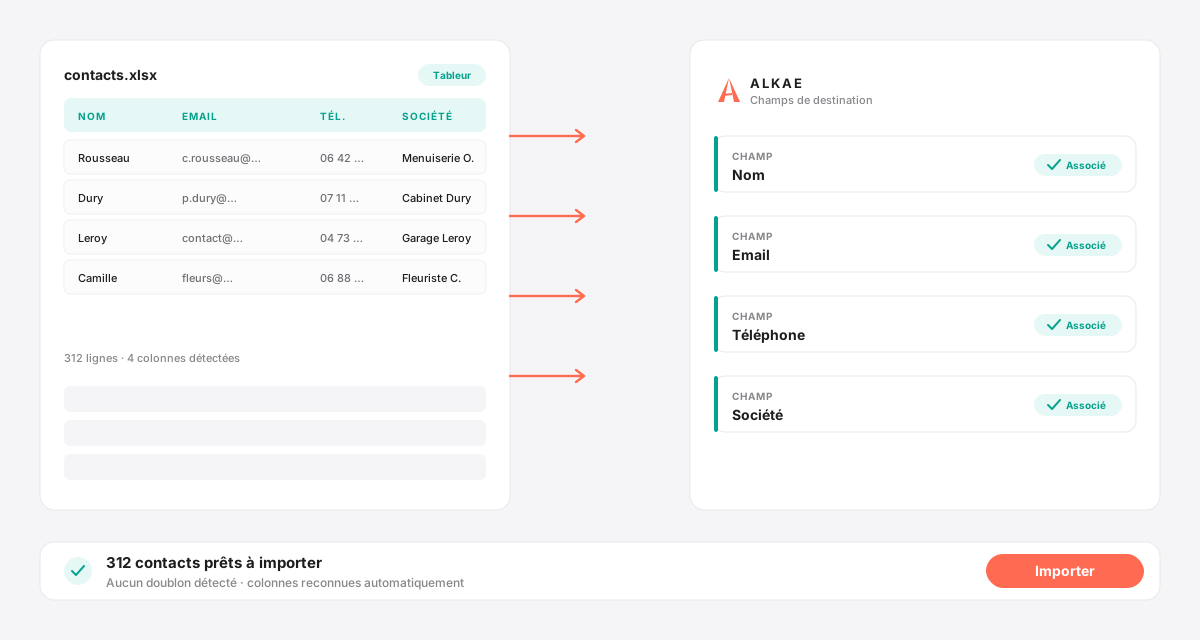
Chaque colonne de votre tableur doit trouver sa place dans une fiche du CRM. La plupart tombent d'évidence — « Nom », « Email », « Téléphone » —, mais certaines colonnes maison n'ont pas d'équivalent direct. Décidez pour chacune : champ standard, champ personnalisé, ou information à ranger dans une note.
- Colonnes identité et contact → champs standard de la fiche
- Colonnes « statut » ou « étape » → étapes de votre pipeline
- Colonnes spécifiques à votre métier → champs personnalisés
- Commentaires libres → une note sur la fiche contact
Étape 3 : exporter en CSV et importer
L'import se fait presque toujours au format CSV, un tableur allégé que tous les CRM savent lire. Depuis Excel, « Enregistrer sous » puis choisissez « CSV UTF-8 » — l'encodage UTF-8 évite que les accents se transforment en caractères illisibles. Ensuite, l'assistant d'import vous laisse relier chaque colonne au bon champ.
- Exportez en « CSV UTF-8 » pour préserver les accents
- Testez d'abord avec dix lignes avant tout le fichier
- Reliez chaque colonne au champ voulu dans l'assistant
- Activez la détection de doublons si elle est proposée
- Contrôlez quelques fiches importées avant de valider le reste
Ce que vous gagnez une fois la bascule faite
La différence se voit dès la première semaine. Vos contacts ne sont plus une liste figée mais des fiches vivantes, reliées à leur historique et à leurs échéances. ALKAE, par exemple, propose un import Excel/CSV guidé et vous rend opérationnel en quelques minutes, sans ressaisie ni installation.
- Chaque fiche regroupe l'historique complet des échanges
- Les relances se planifient au lieu de reposer sur la mémoire
- Plusieurs personnes travaillent sans écraser les données
- Une vue claire de ce qui avance et de ce qui stagne
Les erreurs à éviter le jour de la migration
La plupart des imports ratés viennent de détails évitables. En gardant votre fichier d'origine intact et en vérifiant sur un échantillon avant de tout lancer, vous supprimez l'essentiel du risque. Prenez le temps de ces vérifications : refaire un import propre coûte plus cher que de le préparer.
- Ne jamais supprimer le fichier Excel d'origine après import
- Ne pas importer 2 000 lignes sans avoir testé sur 10
- Ne pas oublier l'UTF-8, sous peine d'accents cassés
- Ne pas mélanger deux clients sur une même ligne
- Ne pas négliger le nettoyage en amont